jueves, 30 de noviembre de 2023
domingo, 20 de marzo de 2022
lunes, 7 de marzo de 2022
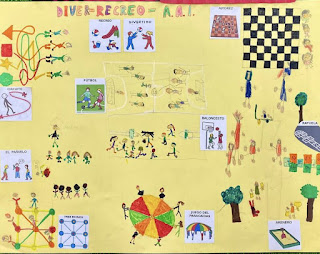
MURAL ONCE AAI
Este es el mural de la ONCE de nuestra Aula de Apoyo a la Integración de este año.
jueves, 13 de febrero de 2020
Caja ABN
martes, 12 de febrero de 2019
MURAL PARA EL CONCURSO DE LA ONCE
Nuestro mural ha surgido tras preguntar al alumnado del Aula de Apoyo sobre los juegos que ellos/as querían tener en su recreo a diario. Con la "recreteka"ya hay presentes algunos de ellos ahora nos queda conseguir los que aún no están. Saludos.
lunes, 14 de enero de 2019
miércoles, 14 de noviembre de 2018
Memorias de una gallina San Bartolomé
Qué mejor manera de iniciarla que eligiendo un libro para ello.
Hemos decidido que vamos a empezar hoy a leer "Memorias de una gallina", ya os contaremos...
sábado, 12 de marzo de 2011
Tenemos un blog nuevo.
Nuestra compañera Charo ha creado un blog para sus alumnos del Aula de apoyo y refuerzo. En este blog, va incorporando actividades y herramientas que existen en la Red que ayudan a practicar lo que aprenden en clase, sobre todo en el área de Matemáticas. Aquí os dejo el enlace, aunque siempre lo podréis encontrar en la barra lateral entre nuestros otros blogs.
jueves, 9 de septiembre de 2010
Cómo descargar un vídeo de Youtube
- Localizamos el vídeo en Youtube y copiamos su URL
- Tenemos abierto en otra pestaña o ventana KeepVid. Pegamos la dirección del vídeo donde pone URL y picamos en Download.
- Keepvid nos ofrece la posibilidad de descargarnos el vídeo en varios formatos. Elegimos el que prefiramos -suelo escoger el formato de mayor calidad que es el último de la lista- y picamos sobre él.
- A continuación se nos darán dos opciones: abrir (reproducir) el vídeo o guardarlo, elegimos ésta última.
- La descarga durará en función del peso del vídeo y de la conexión que tengamos.
P.D. esta herramienta hace tiempo que me habíais pedido que la explicara. Cualquier otra cosa que se os ocurra, sólo tenéis que pedirla ;)
martes, 2 de marzo de 2010
Juega con el teclado
Aquí os dejo algunos juegos que nos podrían servir. ¿Por qué no escogéis uno y lo ponéis en vuestros blogs?

Keyboard Climber: muy sencillo, recomendado para los más pequeñines.
Las letras van saliendo de una en una.

Typing chef game: se complica un poquito más, ya van saliendo palabras, el único problema es que están en inglés.

AlphaAttack es el típico juego de marcianitos pero con las letras.
Dance Mat typing es un curso de mecanografía para niños, enseña la posición de los dedos; el problema es que está en inglés y no contempla la letra ñ. Pero puede ser divertido para aprender a posicionar los dedos y a la vez aprender el abecedario en inglés.Y por último Cup Stacking, que puede ser incrustado en el blog.
miércoles, 4 de noviembre de 2009
Creamos nuestro avatar
Según la Wikipedia se denomina avatar a la representación gráfica, generalmente humana, que se asocia a un usuario de Internet.
Tenemos muchas herramientas para poder crearlo y personalizarlo:
Avatar de los años 60
Eliges entre varios modelos.
Cyber avatar sólo necesitas escribir tu nombre y te genera una imágen..
Mr Picassohead (sin registro)
Hay que copiar y recortar la imagen en Gimp
Personajes de Lego (sin registro)
Hay que recortar la imagen en Gimp
Además de elaborar cómics, Bitstrips te permite crear tu avatar y los de toda tu clase.

Este avatar me lo ha hecho David Lagares con Pocoyízate.
Aunque ya he puesto alguno de ellos, en esta página encontrarás 20 sitios para crear avatares.
¡Espero que los disfrutéis!
lunes, 14 de septiembre de 2009
Nos conceden un premio

Las reglas son:
-Publicar el sello en el blog.
-Publicar enlace al blog que te dió el sello.
-Pasarlo a 10 blogs amigos.
-Asegurarse que el sello se pasa a otro blogs, porque eso sirve para que conozcamos nuevos blogs.
Sin embargo, nos vamos a saltar un poquito las reglas y se lo vamos a conceder a 5 blogs, porque creemos que cada uno vale por dos. Queremos compartir este premio con:
Tu blog en mi blog por considerar la idea que lo sustenta magnífica y un lugar donde encontrar muchos blogs interesantes.
Grupo de trabajo de TEA por la información que nos hace llegar sobre algo tan desconocido como es el autismo-
Educación plástica con Mayalen porque sus herramientas y propuestas didácticas nos enriquecen.
Un poquito de casi todo es eso, trata casi todos los temas relacionados con la Naturaleza desde una perspectiva muy interesante y motivadora. Nos gusta para que lo lean nuestros alumnos.
El blog de Vanda por todos los recursos y fichas imprimibles para inglés que elabora y comparte.
domingo, 13 de septiembre de 2009
Horario en Séneca
Acabamos de empezar un nuevo curso y, como todos los años, ya nos ha pedido nuestro director que introduzcamos nuestro horario en Séneca. ¡Horror! ¡De un año para otro se olvida! Bueno, pues aquí tenéis una presentación para recordar "cómo se hacía", gracias a la colaboración de María, que fue grabando las imágenes de la elaboración de su horario.
Un saludo y feliz vuelta al cole.
P.D. Si tenéis alguna duda, ya tenéis el horario de María, así que sabréis dónde encontrarla en cualquier momento para que conteste a vuestras preguntas je,je.
Nota: los tramos horarios sirven sólo para nuestro cole, ya que Emilio los ha definido así.
viernes, 12 de junio de 2009
Un traductor

Con Google Traductor se acabaron los problemas. Simplemente copiamos lo que queremos traducir y lo pegamos en la caja de textos. Elegimos de qué idioma a qué idioma lo queremos traducir y listo. No vamos a obtener una traducción literaria, pero el sentido de lo que nos han escrito se entiende perfectamente, y nos soluciona el problema ¿verdad Mª Ángeles?
lunes, 20 de abril de 2009
Googlemaps
Aquí tenéis el mapa de La Puebla del Río con algunos lugares de interés.
Ver mi centro de trabajo en un mapa más grande
miércoles, 25 de marzo de 2009
Comentarios en un blog
Al final de las entradas encontramos un enlace que suele poner comentario (también pondrá el número de comentarios que tiene)

Picamos sobre el y nos aparecerá la siguiente pantalla:

Un espacio en blanco donde escribir el comentario.
Una palabra de verificación que debemos escribir debajo.
Si continuamos hacia abajo de la página nos aparecerá lo siguiente:
Debemos elegir la identidad con que queremos publicar el comentario:- Con la identidad que tenemos en Blogger, en este caso pondremos nuestro nombre de usuario de gmail, y nuestra contraseña.
-Open ID (ni caso por ahora)
- Nombre/URL Podemos poner nuestro nombre
- Anónimo: en este caso en el comentario saldrá "Anónimo dice: " aunque al final pongamos nuestro nombre.
Picamos en Publicar comentario y el resultado será el siguiente:

Si hemos publicado con nuestra identidad de Blogger, aparecerá una papelera debajo del comentario que nos dará la opción de borrarlo en cualquier momento.
¡Ahora ya no tenéis excusa para no poner comentarios en los blogs del cole y de camino podéis visitarlos todos!
miércoles, 11 de marzo de 2009
Trabajamos con audios
Go ear, es un servicio de alojamiento de audios gratuito, que nos permite incrustarlo en nuestro blog.
En primer creamos una cuenta (Register) o utilizamos la que ya tiene nuestro Centro (Login), en este caso ya sabéis el nombre de usuario y contraseña nos la preguntáis a Toñi o a mí.
Una vez hayamos accedido, picamos en el botón de upload para buscar el audio y subirlo.

Ponemos un título, un género (salen géneros musicales), los artistas, y una descripción. Picamos en Examinar para buscar el archivo en nuestro ordenador y luego en Upload. El proceso de subir el archivo puede llevar algún minuto, no os impacientéis.
Una vez acabe, saldrá el siguiente mensaje:
You can listen it now clicking here, es decir que lo podemos escuchar haciendo click en el enlace azul.
Para incrustarlo en nuestro blog, copiamos el código que aparece a la derecha (Ctrl + C), abrimos una nueva entrada en el blog y lo pegamos (Ctrl + V)
La grabación de hoy ha quedado así. ¡Enhorabuena a los artistas!
lunes, 2 de marzo de 2009
Álbum de fotos

Al entrar en el programa, elegimos el modelo de visor que más nos guste para nuestro álbum, entre los seis estilos que nos da. No os preocupéis demasiado porque éste se podrá cambiar más adelante. Picamos en el botón verde Continue.

En esta pantalla seleccionamos la opción de buscar las fotos en Flickr y en el recuadro en blanco ponemos el nombre de usuario, en este caso he puesto ceipsansebastian que es el usuario en Flickr de nuestro colegio. Pulsamos el botón verde de Continue.

En el menú desplegable que aparece al lado de las etiquetas (tags), buscamos la que le hayamos puesto a las fotos que queremos incluir en el álbum y picamos en Create gallery.

Arriba nos aparecerán los distintos diseños que podemos escoger para el álbum, picando sobre ellos podremos verlos y elegir el que más nos guste. Para finalizar pulsamos el botón copy que aparece al lado del código, y abrimos una entrada en nuestro blog para pegarlo (con Control V).
Aquí tenéis una muestra con las fotos del partido del Día de Andalucía. Un enlace a esta herramienta lo podréis encontrar permamentemente en el apartado Utilidades en la columna de la derecha de este blog.
jueves, 26 de febrero de 2009
Flickr
Flickr es un sitio web que nos permite alojar y compartir imágenes. Al crear nuestra cuenta, podremos alojar nuestras imágenes, etiquetándolas de manera que su búsqueda nos sea más fácil. También decidiremos el tipo de licencia bajo la que queremos tener nuestras imágenes. Podemos compartirlas para que otros las usen, o mantenerlas privadas.
Una vez hayamos accedido a nuestra cuenta, podemos empezar a subir imágenes desde nuestro ordenador.
Picamos en subir fotos y en la nueva pantalla en elegir fotos para buscarlas. Cuando las hayamos cargado, podemos añadirles una descripción, y algo muy importante: etiquetas, palabras que nos ayudarán cuando queramos buscar esas imágenes.
Una vez tengamos las fotos alojadas en Flickr, podremos utilizarlas con otras aplicaciones. Una que ya conocemos es Bookr, el libro virtual. En el blog de Infantil de 3 años A Así somos nosotros y nosotras, tenéis un ejemplo elaborado con fotos de las palomas de la paz. ¡Ha quedado precioso Charo!
Un consejo: si queremos utilizar unas imágenes específicas para elaborar un libro virtual, es conveniente, cuando las subamos a Flickr, escribir una etiqueta que no sea muy usual, para que cuando busquemos las fotos sólo aparezcan las nuestras. (En el caso de las palomas de la paz una de las etiquetas que pusimos fue paloma_bastian).
lunes, 23 de febrero de 2009
Un sencillo cartel con palabras
En primer lugar picamos en Create your own y escribimos las palabras en el recuadro:

Si queremos escribir algo que tenga más de una palabra lo escribimos seguido, porque si no saldrán las palabras separadas en el cartel (por ejemplo LaPueblaDelRío). Una vez teminemos de escribir pulsamos el botón Go.
El programa nos hará un cartel con las palabras que hemos escrito. Podremos elegir distintos tipos de letras (font), colores (Color) y color de fondo (Layout) picando en estas palabras que nos aparecen en la barra de menú arriba.
Tenemos otra opción en la parte inferior que es Randomize, con la que el mismo programa buscará otro diseño para el cartel.
Una vez que tengamos el diseño que nos gusta podemos capturar la pantalla y guardarlo como imagen para subirlo a nuestro blog. Algo muy importante y que nos piden los creadores de la herramienta es que pongamos en nuestro blog la herramienta utilizada. Esto lo haremos poniendo debajo de la imagen la dirección de su página web. (http://www.wordle.net/)
La utilidad de esta herramienta puede ser variada, hoy con algunos niños y niñas de primero hemos elaborado un cartel en que cada uno ha escrito una palabra sobre Andalucía. El resultado lo podéis ver en el blog de primero Cosas nuestras.
Un enlace a esta herramienta aparecerá siempre en la columna de la derecha en el apartado utilidades.


